안녕하세요~ 에밋이예요
오늘은 주로 바이브코딩을 할때 자주 받아오는
Gemini API키 발급 방법을 알려줄거예요

https://ai.google.dev/gemini-api/docs/api-key?hl=ko
Gemini API 키 사용 | Google AI for Developers
Gemini API 키를 가져와 5분 이내에 빌드를 시작하세요.
ai.google.dev
해당 링크를 참고해 게시글 작성했어요!
먼저, API 키를 발급받기 위해선
Google AI Studio에 들어가야해요!
https://aistudio.google.com/app/
Google AI Studio
The fastest path from prompt to production with Gemini
aistudio.google.com

들어가면, 이렇게 get API Key를 클릭해봅시다.
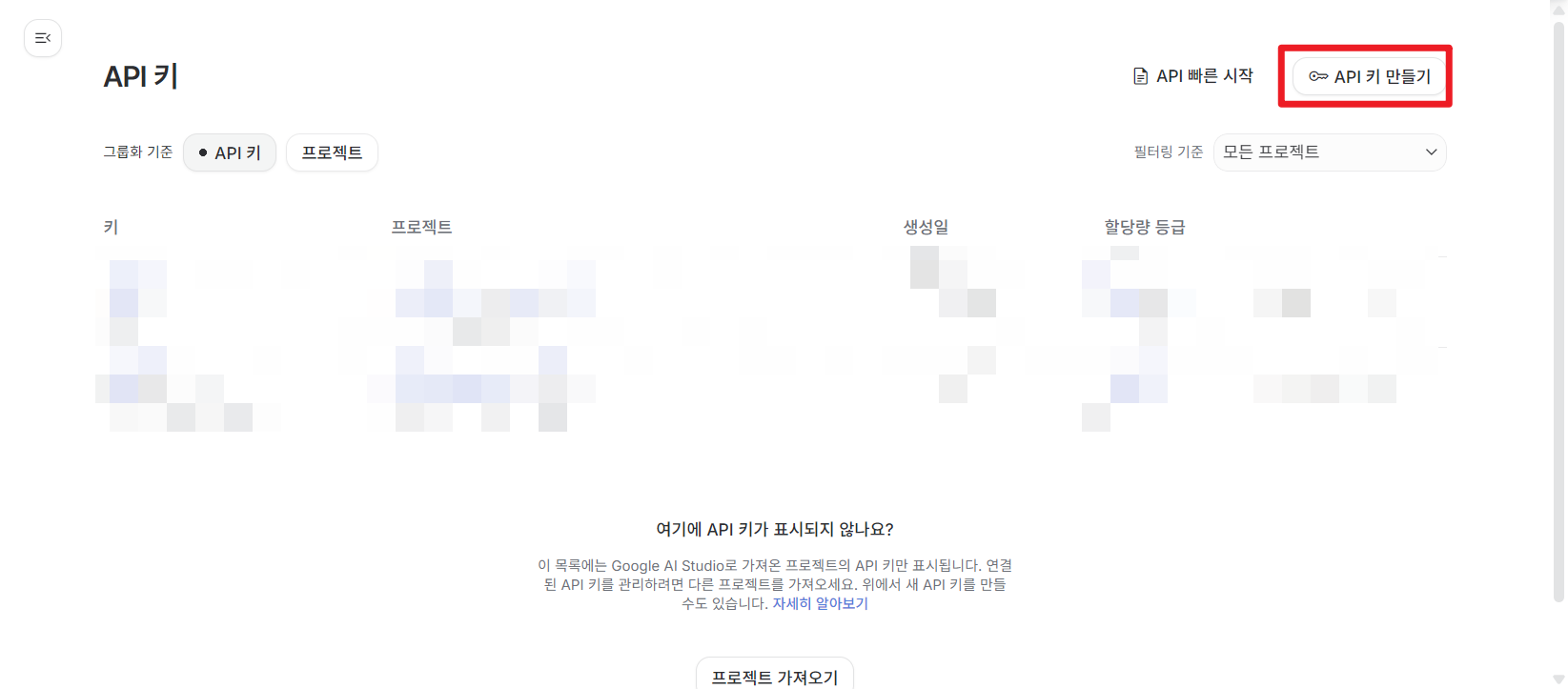
저기 API 키 만들기를 눌러주세요
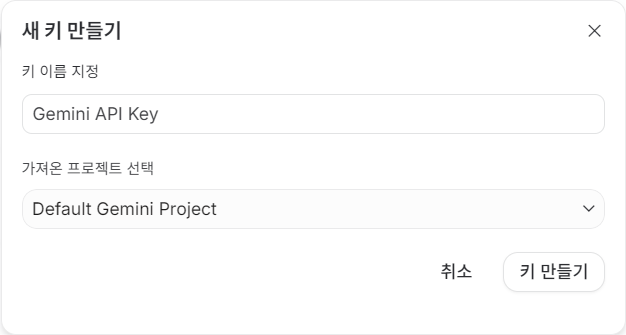
키 이름으로 내 상황에 맞는 API 키 이름을 작성해 입력해줍시다.
가져올 프로젝트는 새로운 프로젝트를 만들어도 좋고
아니면 이미 만든 프로젝트가 있다면 그걸 클릭해도 좋아요~

저는 그냥 곧장 만들기만 눌렀는데도
이렇게 무료등급으로 손쉽게 제미나이 API키가 순식간에 만들어졌어요!

자 이제 내가 만든 키를 확인해야겠죠?
오른쪽의 복사 아이콘을 누르거나, 키 이름을 눌러봅시다
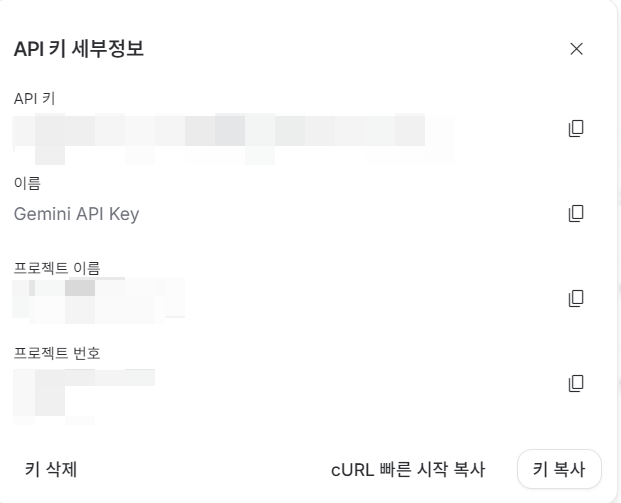
요렇게 복사도 쉽게 할 수 있습니다~!
그거 말고도 맨 오른쪽의 ...은 키 이름을 바꿔주거나 삭제할 수 있어요
또, ... 옆의 차트같은 아이콘을 누르면
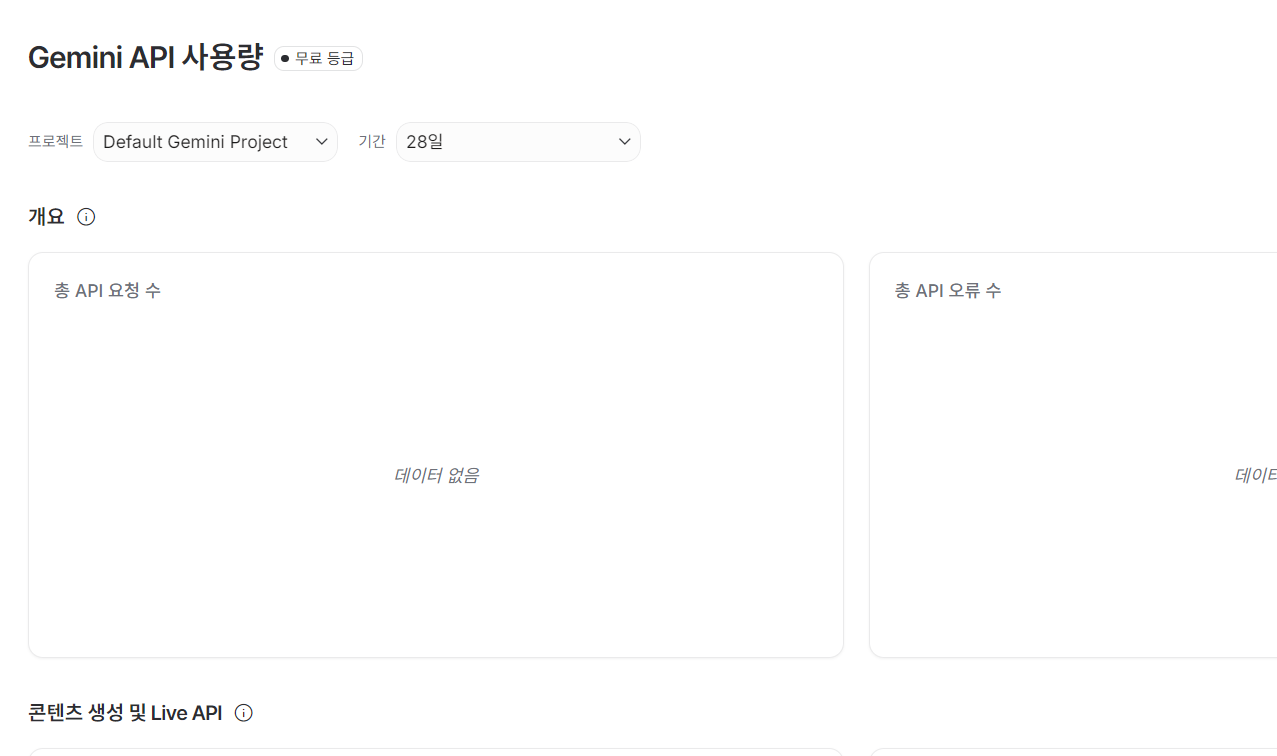
이렇게 API 사용량을 볼 수 있어요
스크롤을 내리면 여러 방면으로 더 많이 있어요!
현재 내가 사용하는 API의 사용량을 확인할 수 있으니
내가 사용하는 프로그램이나 프로젝트에서 얼마나 API를 많이 호출하는지도 알 수 있겠죠?
거기에 맞춰서 할당량을 늘리거나 해서 요금제도 바꿀 수도 있구요
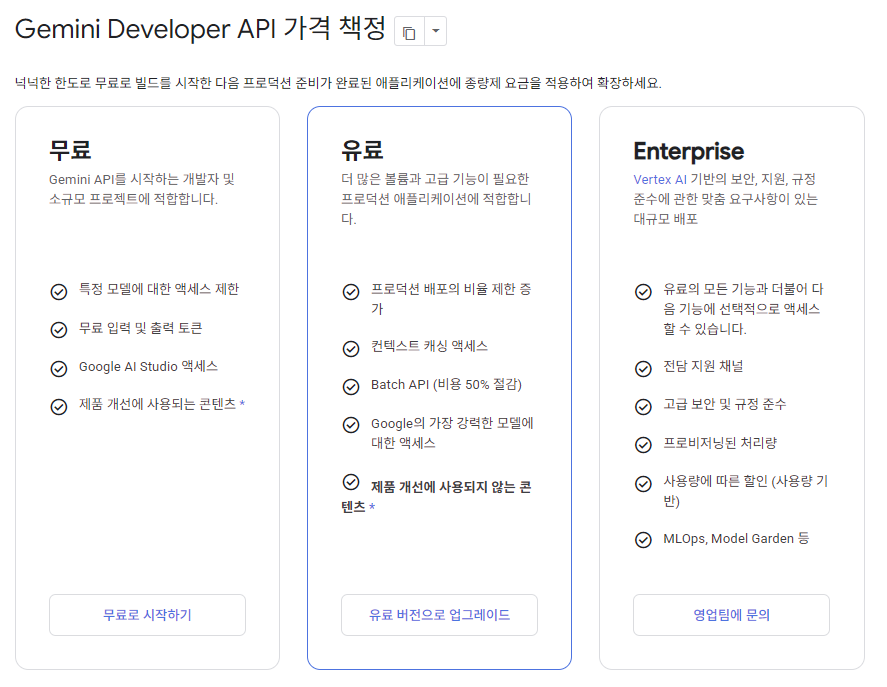
자세한 요금제는 아래 링크를 참고하면 될거같아요!
https://ai.google.dev/gemini-api/docs/pricing?hl=ko
Gemini Developer API 가격 책정 | Gemini API | Google AI for Developers
Gemini Developer API 가격 책정
ai.google.dev
이제 나의 프로젝트에
Gemini API key를 적용해 볼 수 있겠죠?
열심히 적용해서 프로젝트를 만들어보자구요~!

'IT > 바이브코딩 | 게임 제작' 카테고리의 다른 글
| [Aseprite] 도트 그래픽을 만들어보자! (1) 한국어 설정 및 스킨 적용 (0) | 2026.03.20 |
|---|
